Willkommen im ELAM Solutions Hilfecenter

Alle Themen /
Kategorien /
Hardware & Tools
/
Durofix Tool

Durofix Tool

Veröffentlicht:
September 17, 2026
Aktualisiert:
September 17, 2026

Table of contents

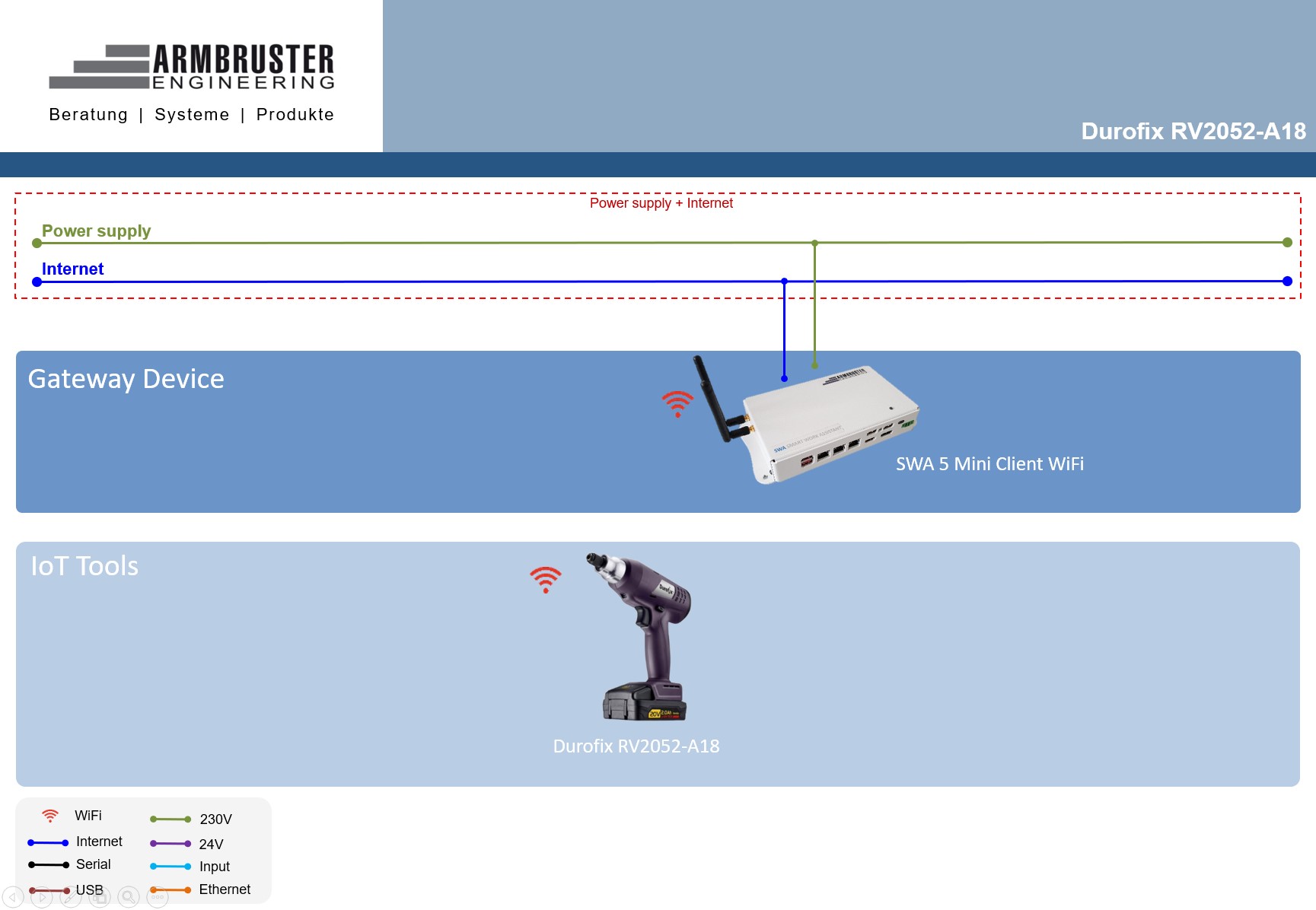
In diesem Artikel erfahren Sie, wie man einen Durofix RV2054-A18 über einen Smart Work Assistant (SWA) 5 Client Wi-Fi mit ELAM verbindet. Der Schrauber kommuniziert über eine OpenProtocol Schnittstelle via WLAN mit dem SWA. Im Folgenden wird erklärt, wie Sie die WLAN-Verbindung zwischen SWA und dem Schrauber aufbauen.

Um Einstellungen am Durofix Tool vorzunehmen, wird die DurofixOP Software benötigt.

Technische Voraussetzungen:

  • SWA5 Mini Client Wi-Fi oder SWA5 Client Wi-Fi

Schritte zur Integration:

  1. Download der DurofixOP Software: Diese Anwendung wird benötigt, um die Netzwerkeinstellungen des Tools zu konfigurieren.
  2. Konfiguration der Netzwerkeinstellungen: Über den SmartTool-Manager werden die WLAN- und IP-Einstellungen des SmartTools so angepasst, dass es sich mit dem SWA verbinden kann.
  3. Verbindung herstellen: Nach erfolgreicher Konfiguration und dem Einsetzen des Akkus sollte das Tool zwei Mal piepen. Dabei leuchten die LEDs jeweils kurz auf.
  4. Integration in ELAM: Sobald das SmartTool mit dem SWA verbunden ist, wird es automatisch im ELAM-System unter "Tools" angezeigt. Dort kann es einer Station zugewiesen und in Arbeitsabläufe integriert werden.

Der Artikel bietet zudem Hinweise zur Fehlerbehebung und erklärt die Bedeutung der WLAN-Antennensymbole auf dem Display des Tools. Für eine erfolgreiche Integration wird empfohlen, die Anweisungen sorgfältig zu befolgen und sicherzustellen, dass alle technischen Voraussetzungen erfüllt sind.
__wf_reserved_inherit

DurofixOP Software und Treiber downloaden

Damit sich das Durofix RV2054-A18 Tool mit Ihrem SWA5 Client WiFi verbindet, müssen Sie zunächst die Netzwerkeinstellungen vom Tool konfigurieren. Hierfür benötigen Sie die Anwendung DurofixOP, worüber das Tool parametriert und eingestellt werden kann, sowie einen CP210x Treiber für das Board des Tools.

Download DurofixOP:

HINWEIS: Für die Anwendung DurofixOP gibt es derzeit keinen Downloadlink. Bitte fragen Sie die Software bei Ihrem zuständigen Bossard Partner an.

Download CP210x Treiber:

HINWEIS: Die Anwendung DurofixOP kann ausschließlich auf einem Windows Betriebssystem verwendet werden.
HINWEIS: Es wird nur die Softwareversion 1.1.0.1 oder höher unterstützt.

Unterstützte Tool-Version

ELAM unterstützt das Durofix Tool in der folgenden, getesteten Ausführung:

  • Tool Model: RV2054_A18
  • Tool Version: Wifi Ver: FSC-BW236, V4.3.7 / WIFI: V7, T24 / UI: 03

Ausgelesen wurden diese Angaben mit der DurofixOP Software in der Version 1.3.1.

Tool-Version selbst auslesen

  1. Verbinden Sie das Tool wie im Abschnitt "IP-Konfiguration" beschrieben per USB-C mit dem PC und stellen Sie in der DurofixOP Software über "Serial connection" die Verbindung her
  2. Öffnen Sie den Reiter "Production"
  3. Unter "Step 1: Confirm Tool Information" werden Tool Version, Tool Model und die Wi-Fi MAC-Adresse des Tools angezeigt
HINWEIS: Weichen Tool Model oder Tool Version Ihres Geräts von den oben genannten Angaben ab, können Bedienung und Verbindungsaufbau abweichen. Die Anleitung in diesem Artikel bezieht sich auf die genannte Ausführung.

Vorbereitung

Starten Sie die DurofixOP Software. Geben Sie bei der Login Aufforderung das Passwort "admin" ein.

__wf_reserved_inherit

Unter "Setting" können Spracheinstellungen vorgenommen werden. Unter Umständen ist die Standardeinstellung der Sprache chinesisch.
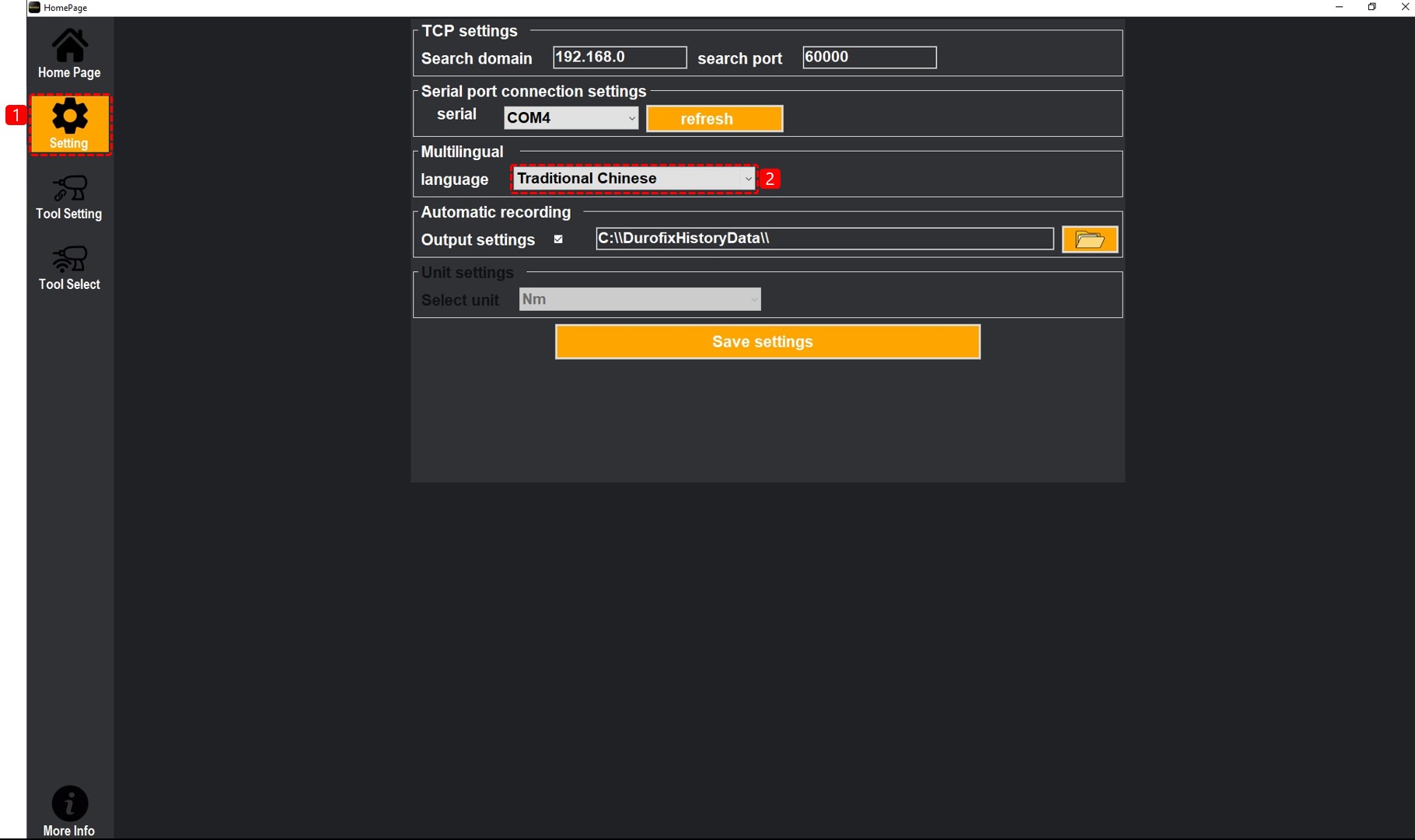
  1. Klicken Sie auf "Setting"
  2. Wählen Sie unter "Multilingual" die Sprache aus
__wf_reserved_inherit

IP-Konfiguration

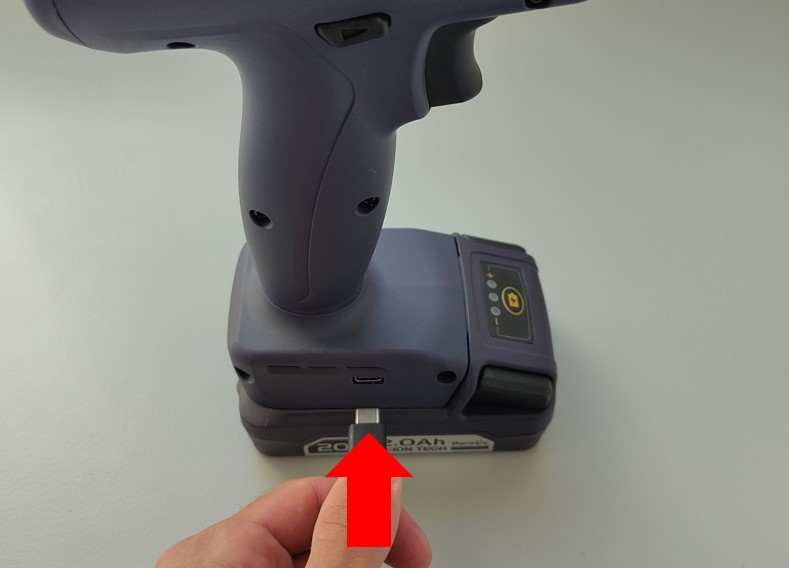
Im Folgenden wird die Konfiguration der IP-Adresse beschrieben, damit der Schrauber eine Verbindung zu ELAM aufbauen kann und automatisch als Tool angelegt wird. Hierfür muss sich der Schrauber im Adressbereich 10.42.0.2 bis 10.42.0.7 befinden. Das Durofix Tool wird über den USB-C Port an der Seite mit dem Computer verbunden. Der Akku muss eingesteckt sein und das Tool (über die Schraubtaste) aktiviert sein.

Hinweis: Bitte stellen Sie sicher, dass Sie den CP210x Treiber installiert haben
Schritt-für-Schritt-Anleitung

  1. Stecken Sie den Akku in das Tool
  2. Verbinden Sie den Schrauber per USB-C-Kabel mit dem PC, auf dem Sie die DurofixOP Software installiert haben, über den USB-C Port an der Seite des Schraubers
__wf_reserved_inherit
  1. Betätigen Sie die Schraubtaste, um das Tool zu aktivieren. Der Bildschirm auf der Rückseite des Schraubers sollte sich aktivieren.
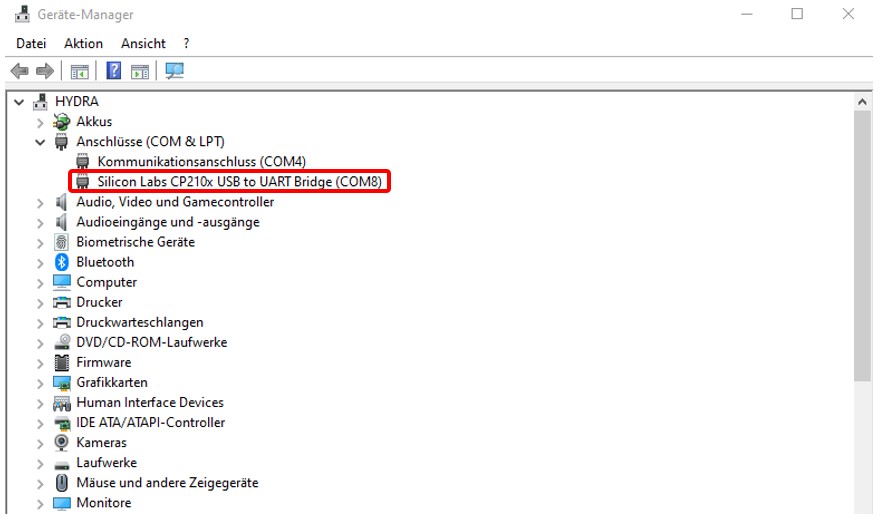
  2. Öffnen Sie den Windows Geräte-Manager, um zu prüfen, ob und über welchen COM-Port das Tool verbunden ist. Das Tool wird unter Windows als "Silicon Labs CP210x USB to UART Bridge" angezeigt. Dahinter kann der COM-Port eingesehen werden
__wf_reserved_inherit
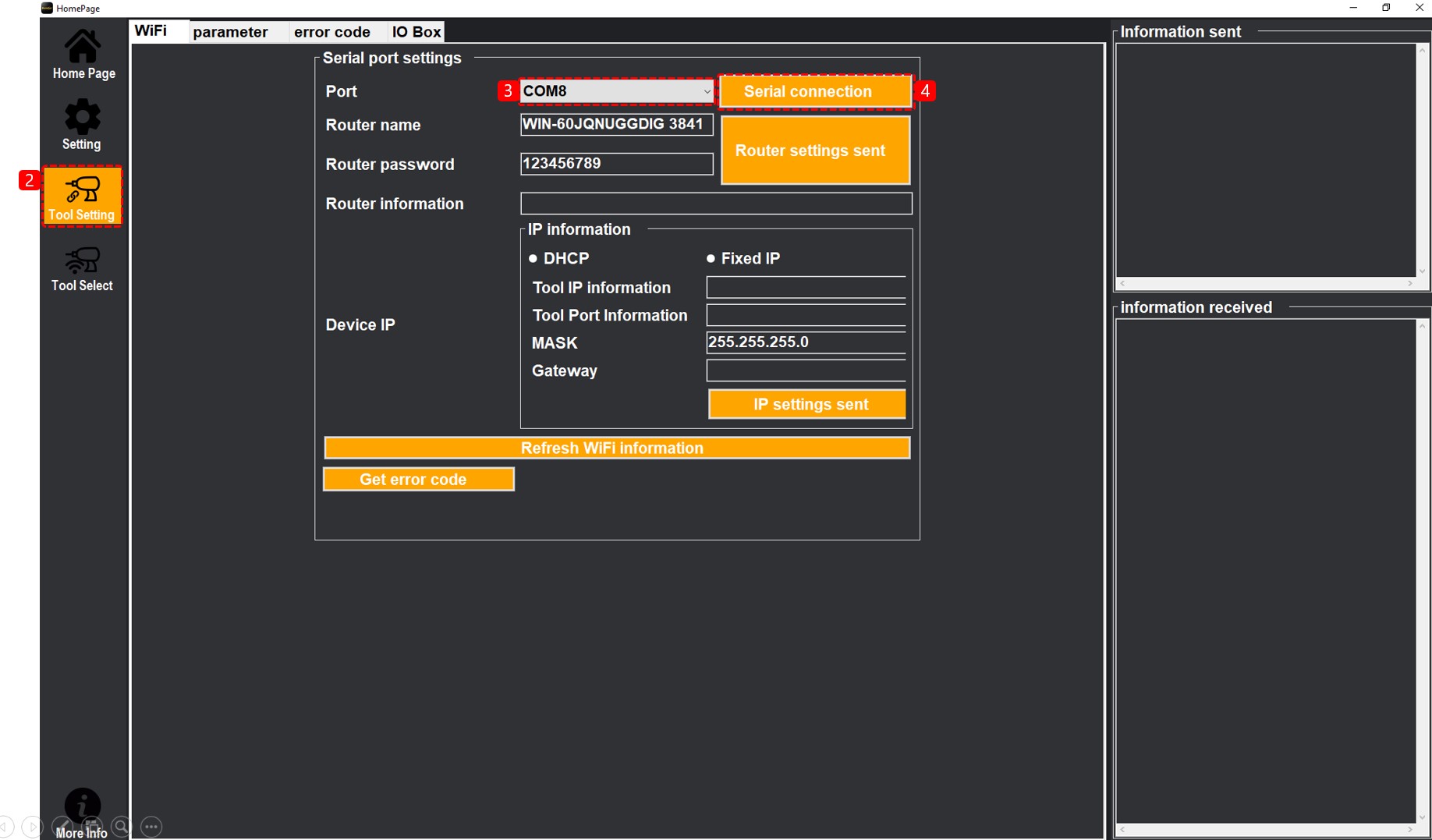
  1. Öffnen Sie die DurofixOP Software
  2. Klicken Sie auf den Reiter "Tool Setting"
  3. Wählen Sie unter "Port" den COM-Port aus, über den das Tool mit dem PC verbunden ist.
  4. klicken Sie auf "Serial connection"
__wf_reserved_inherit
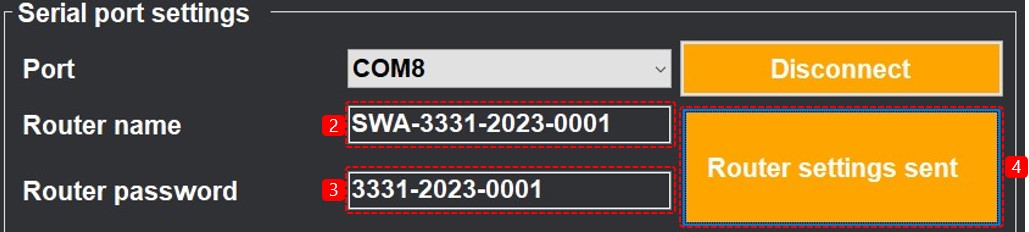
  1. Ist der Verbindungsaufbau zum PC erfolgreich, werden die bisherigen Einstellungen des Tools angezeigt. Selbst wenn zuvor eine feste IP-Adresse eingestellt wurde, wird 0.0.0.0 angezeigt, wenn der Schrauber mit keinem WLAN verbunden ist.
  2. Geben Sie unter "Router name" den WLAN-Namen (SSID) des SWA 5 Clients ein. Die Standardeinstellung ist in folgendem Format: "SWA-XXXX-XXXX-XXXX", wobei XXX.. die Seriennummer des SWA ist. Diese kann der Seite jeden Gerätes entnommen werden. Ersetzen Sie die X durch Nummern.
  3. Das Passwort ist standardmäßig die Seriennummer des SWA Clients und hat folgendes Format: "XXXX-XXXX-XXXX". Ersetzen Sie die X durch Nummern.
  4. Klicken Sie auf "Router settings sent"
__wf_reserved_inherit

Nun können unter "Device IP" die IP-Einstellungen vorgenommen werden.
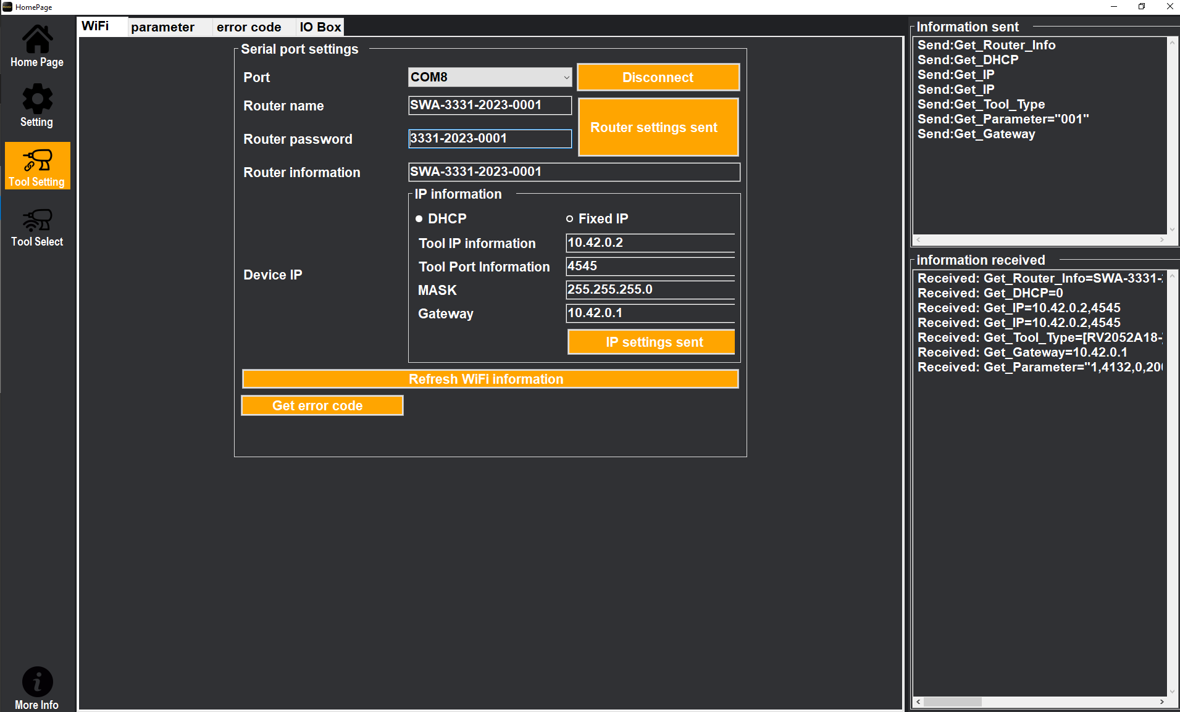
  1. Klicken Sie unter "IP information" auf "Fixed IP"
  2. Vergeben Sie dem Tool unter "Tool IP information" eine IP-Adresse zwischen 10.42.0.2 und 10.42.0.7. Achten Sie darauf, dass diese IP-Adresse nicht von einem anderen Tool belegt wird
  3. Unter "Tool Port Information" geben Sie "4545" ein
  4. Unter "MASK" geben Sie "255.255.255.0" ein
  5. Bei "Gateway" geben Sie "10.42.0.1" ein
  6. Klicken Sie auf "IP settings sent"
  7. Entfernen Sie den Akku vom Gerät und schieben Sie ihn wieder ein
  8. Betätigen Sie die Schraubtaste
  9. Wenn das Tool sich erfolgreich verbunden hat, piept es zwei Mal und die grüne und rote LED über dem Bildschirm leuchten nacheinander kurz auf
  10. Um zu überprüfen, ob die Einstellungen korrekt sind, öffnen Sie die DurofixOP Software erneut und verbinden Sie sich mit dem Tool über den COM-Port
  11. Prüfen Sie, ob die Einstellungen in der Software korrekt sind. So können korrekte Einstellungen aussehen:
__wf_reserved_inherit

Das Durofix Tool in ELAM

Sind die Verbindungseinstellungen korrekt, wird das Tool in ELAM unter "Tools" angezeigt.

FAQ/ Fehlerbehebung

Der Schrauber ist verbunden, wird aber in ELAM als "nicht verbunden" angezeigt
Im Bildschirm vom Schrauber blinkt ein WLAN-Symbol und der Schrauber wird in ELAM nicht angezeigt
  • Der Schrauber kann keine Verbindung zum WLAN des SWA aufbauen. Überprüfen Sie die Konfigurationseinstellungen und wählen Sie ggf. eine andere IP-Adresse aus. Unter Umständen ist diese bereits vergeben
Im Bildschirm vom Schrauber wird der Fehler "E0002" angezeigt
  • Der Akku des Schraubers ist leer. Setzen Sie einen geladenen Akku ein und betätigen Sie die Schraubtaste, um das Tool wieder zu aktivieren